> ## Documentation Index
> Fetch the complete documentation index at: https://docs.meetjamie.ai/llms.txt
> Use this file to discover all available pages before exploring further.
# Kalender verbinden
> Synchronisiere deinen Kalender für smarte Erinnerungen, automatische Meeting-Titel und bessere Sprechererkennung.
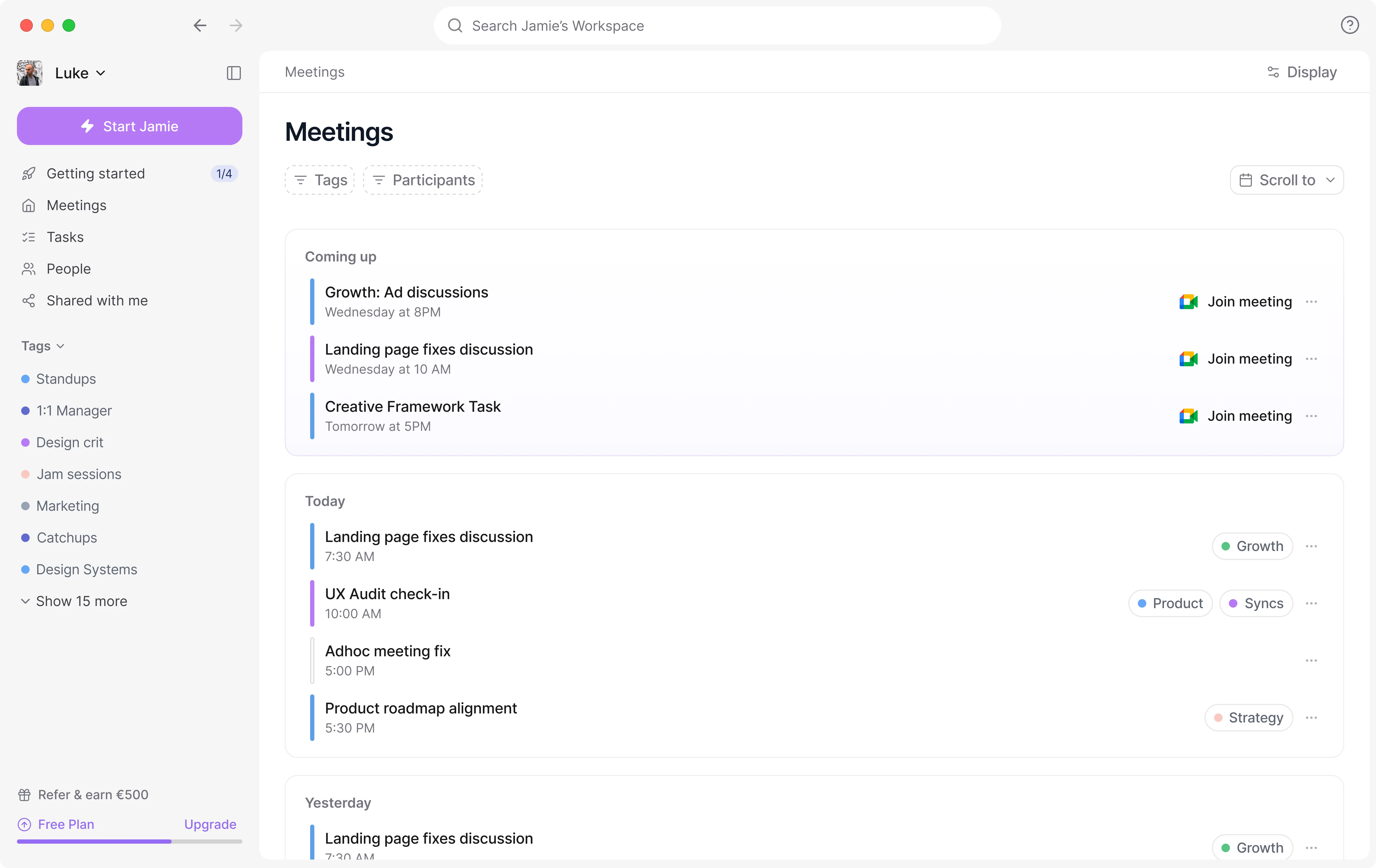
Den Kalender zu verbinden ist einer der wichtigsten Schritte beim Einrichten von Jamie, den du am besten gleich zu Beginn erledigst. Viele Funktionen bauen darauf auf, und die Arbeit mit Jamie wird dadurch deutlich einfacher. Über die Verbindung zu deinem Kalender zeigt dir Jamie deine anstehenden Meetings an, vergibt Meeting-Titel automatisch und erkennt Sprecher besser.
## So verbindest du deinen Kalender
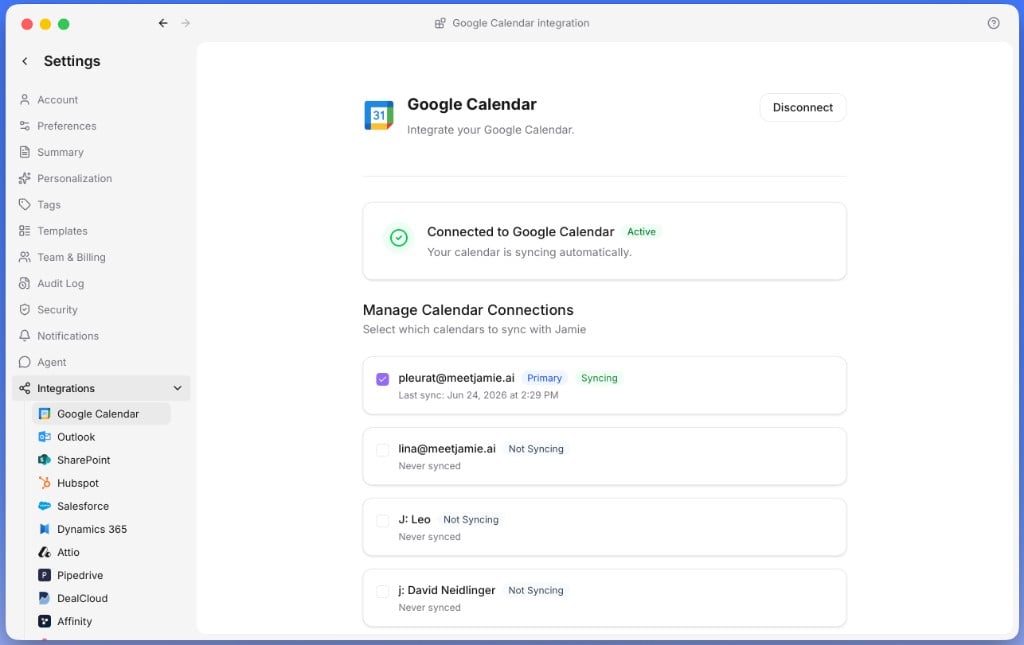 Klicke unten links auf das Zahnrad neben deinem Workspace-Namen.
Geh zu **Integrations** → **Google Calendar / Outlook**.
Klicke auf **Connect Calendar**, melde dich an und erteile die benötigten Berechtigungen.
Danach synchronisiert Jamie deine **anstehenden Meetings** und erinnert dich, wenn es Zeit ist, die Aufnahme zu starten.
Klicke unten links auf das Zahnrad neben deinem Workspace-Namen.
Geh zu **Integrations** → **Google Calendar / Outlook**.
Klicke auf **Connect Calendar**, melde dich an und erteile die benötigten Berechtigungen.
Danach synchronisiert Jamie deine **anstehenden Meetings** und erinnert dich, wenn es Zeit ist, die Aufnahme zu starten.
 This documentation is built and hosted on [Mintlify](https://mintlify.com), a developer documentation platform.