> ## Documentation Index
> Fetch the complete documentation index at: https://docs.meetjamie.ai/llms.txt
> Use this file to discover all available pages before exploring further.
# Erste Schritte
> Account erstellen, dein erstes Meeting aufnehmen und das richtige Mikrofon wählen. Alles, was du für deine ersten guten Notizen brauchst.
## Registrieren
Geh auf [meetjamie.ai](https://www.meetjamie.ai/) und klicke auf **Download Jamie**.
Installiere Jamie auf deinem Laptop.
Registriere dich mit **Google**, **Microsoft**, **Apple** oder deiner **E-Mail-Adresse**. Folge danach den Onboarding-Schritten in der App.
## Dein erstes Meeting aufnehmen
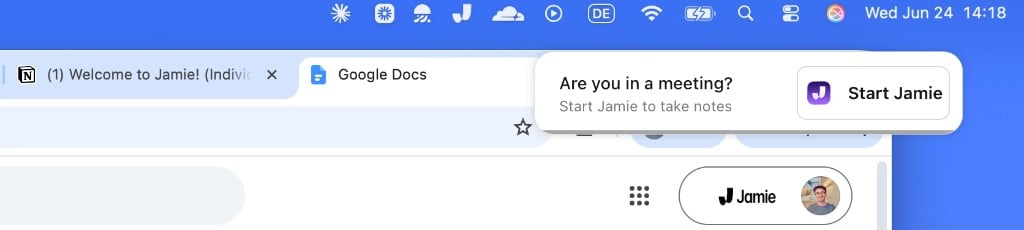
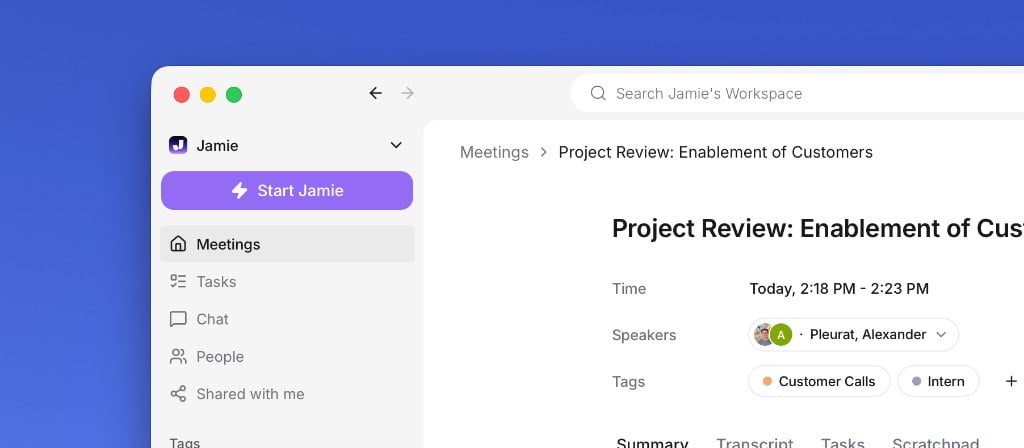
Tritt einem Call bei und klicke auf **Start Jamie**, sobald die Erinnerung erscheint oder klicke oben links in der App auf **Start Jamie**.
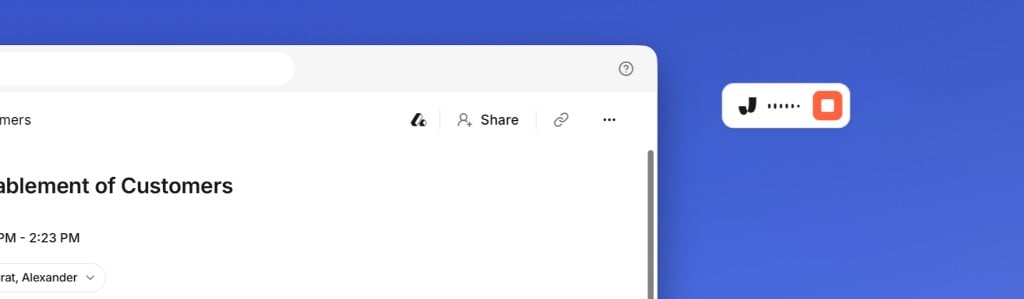
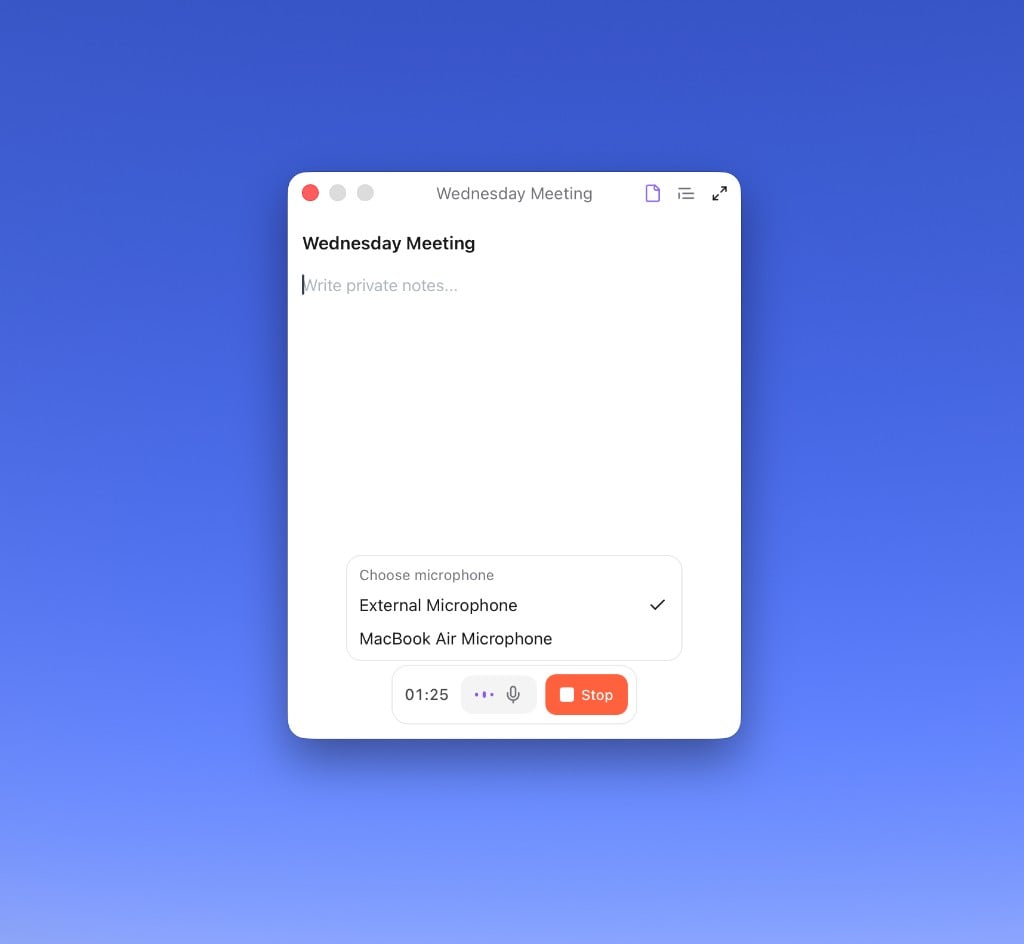
 Das Recorder-Widget zeigt dir, dass Jamie läuft. Du siehst die verstrichene Zeit, kannst dein Mikrofon wechseln und private Notizen im **Scratchpad** festhalten. Klicke auf das Widget, wenn du die Aufnahme beenden möchtest.
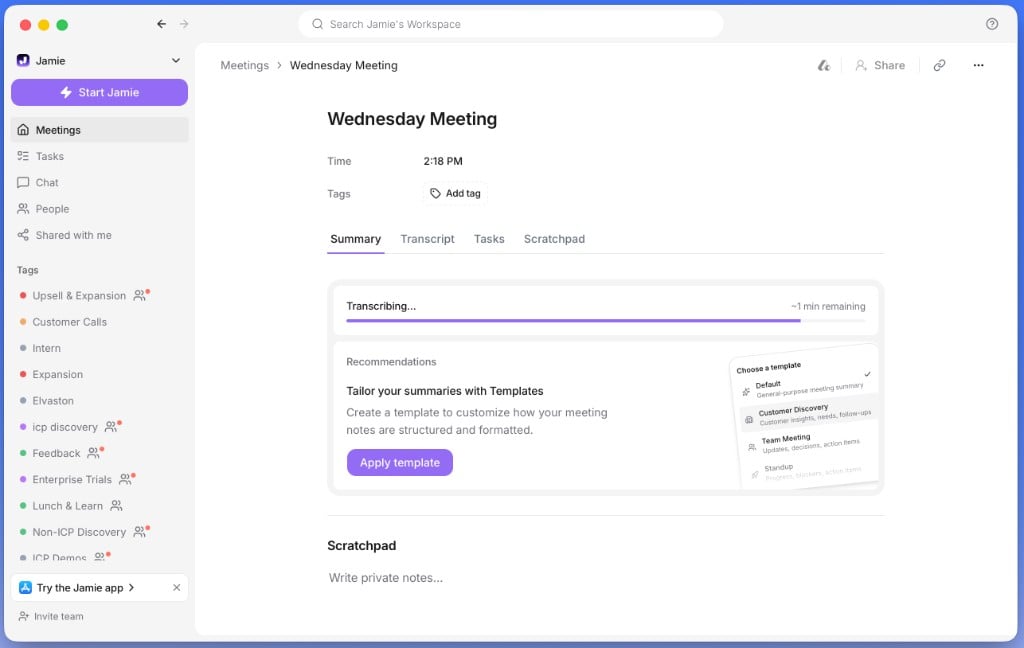
 Zusammenfassung, Transkript und Action Items stehen wenige Minuten nach Ende des Meetings bereit.
 ## Mikrofon wechseln
Jamie nutzt automatisch das Standardmikrofon deines Systems. Im Start-Dialog kannst du ein anderes auswählen.
## Mikrofon wechseln
Jamie nutzt automatisch das Standardmikrofon deines Systems. Im Start-Dialog kannst du ein anderes auswählen.
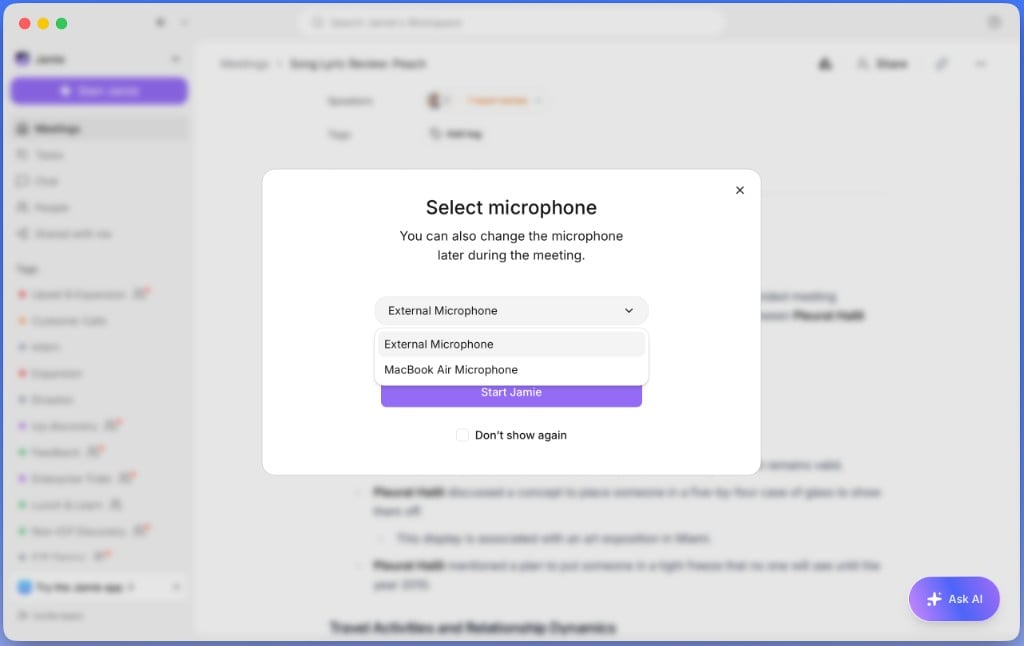 Du musst das Mikrofon mitten im Call wechseln? Klicke im Recorder-Widget auf das Mikrofon-Symbol.
 ## Wie geht es weiter?
Hol dir smarte Erinnerungen und automatische Meeting-Titel.
This documentation is built and hosted on [Mintlify](https://mintlify.com), a developer documentation platform.
## Wie geht es weiter?
Hol dir smarte Erinnerungen und automatische Meeting-Titel.
This documentation is built and hosted on [Mintlify](https://mintlify.com), a developer documentation platform.