> ## Documentation Index
> Fetch the complete documentation index at: https://docs.meetjamie.ai/llms.txt
> Use this file to discover all available pages before exploring further.
# Integrationen
> Schicke deine Meeting-Notizen in die Tools, die du bereits nutzt, verbinde deine KI-Assistenten per MCP, lasse Ask AI in deinen Tools handeln und automatisiere Follow-ups mit Workflows.
## MCP
Hol deine Meeting-Notizen in die KI-Tools, die du bereits nutzt. Über Jamies MCP-Server können **Claude**, **ChatGPT**, **Microsoft Copilot**, **Langdock** und andere MCP-kompatible Assistenten deine Meetings durchsuchen, Action Items herausziehen und Fragen aus deiner Meeting-Historie beantworten.
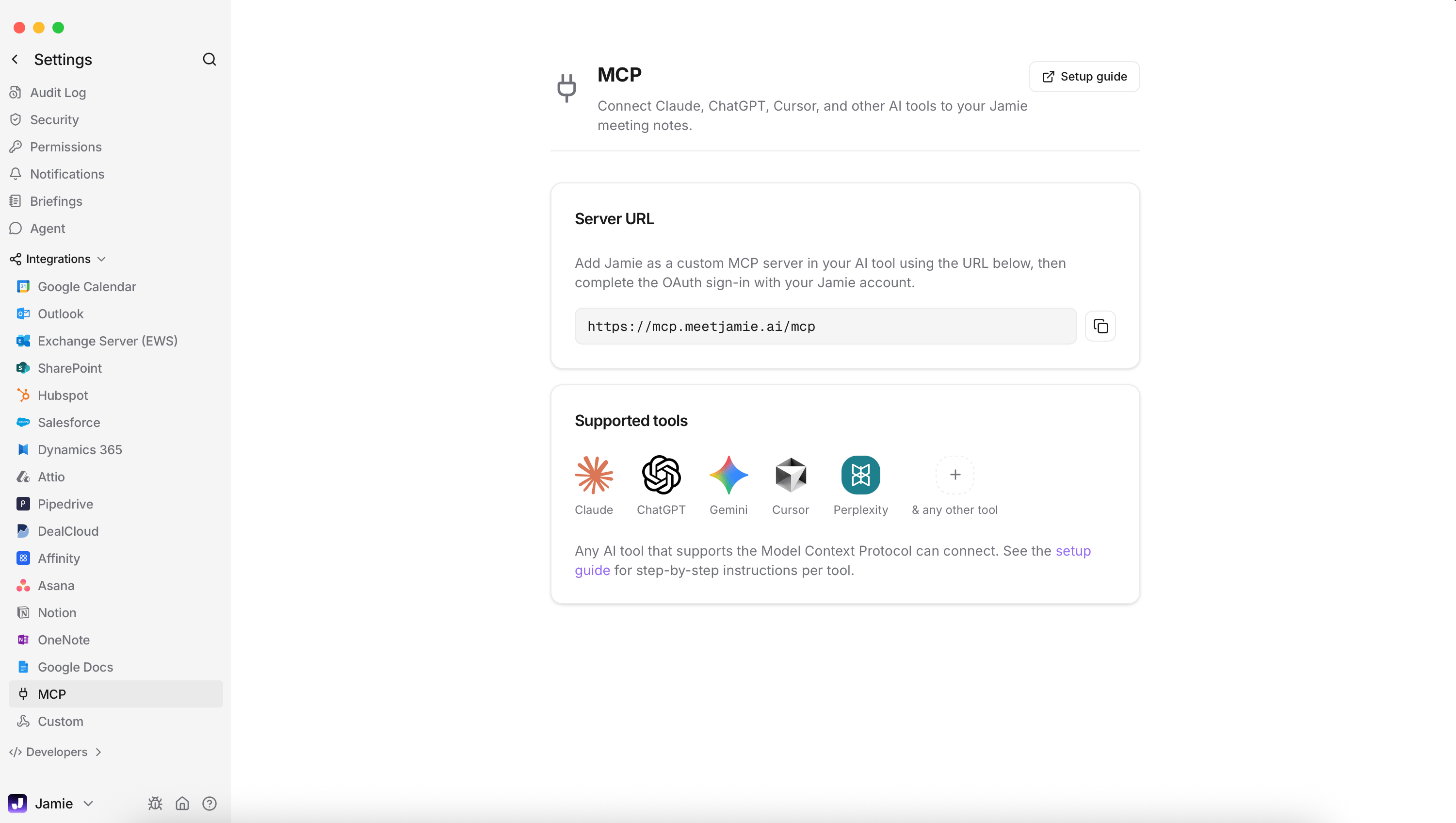 In Claude oder ChatGPT fügst du Jamie aus dem Connector-Verzeichnis hinzu. In anderen Tools legst du einen neuen MCP-Server mit der URL `https://mcp.meetjamie.ai/mcp` an.
Ein Browserfenster öffnet sich - melde dich mit der E-Mail-Adresse deines Jamie-Kontos an. API-Keys oder Secrets brauchst du nicht.
Probier zum Beispiel *„Was haben wir gestern im Planning Call entschieden?“* oder *„Welche offenen Action Items habe ich?“*
Schritt-für-Schritt-Anleitungen für Claude, ChatGPT, Copilot, Langdock, Windsurf und weitere Tools.
## Integrationen
Du kannst deine Meeting-Notizen direkt in die Tools schicken, die du ohnehin nutzt – zum Beispiel dein CRM, deine Dokumente oder andere Apps.
Geh zu **Settings → Integrations**, wähle ein Tool aus und klicke auf **Connect**.
In Claude oder ChatGPT fügst du Jamie aus dem Connector-Verzeichnis hinzu. In anderen Tools legst du einen neuen MCP-Server mit der URL `https://mcp.meetjamie.ai/mcp` an.
Ein Browserfenster öffnet sich - melde dich mit der E-Mail-Adresse deines Jamie-Kontos an. API-Keys oder Secrets brauchst du nicht.
Probier zum Beispiel *„Was haben wir gestern im Planning Call entschieden?“* oder *„Welche offenen Action Items habe ich?“*
Schritt-für-Schritt-Anleitungen für Claude, ChatGPT, Copilot, Langdock, Windsurf und weitere Tools.
## Integrationen
Du kannst deine Meeting-Notizen direkt in die Tools schicken, die du ohnehin nutzt – zum Beispiel dein CRM, deine Dokumente oder andere Apps.
Geh zu **Settings → Integrations**, wähle ein Tool aus und klicke auf **Connect**.
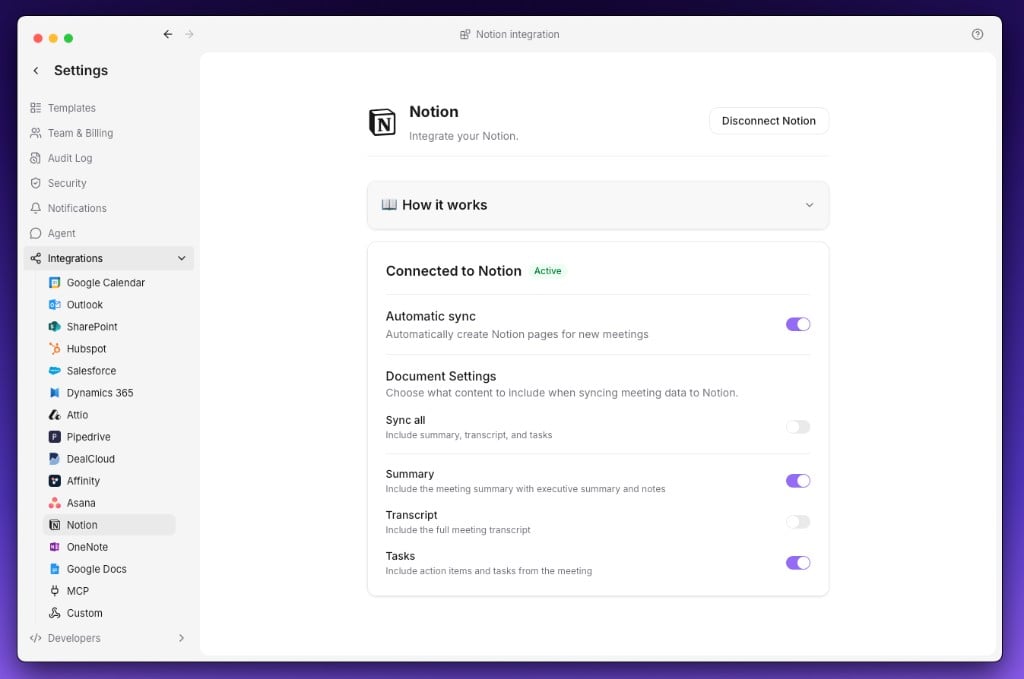 Teile ein Meeting manuell über den Tab **Integrations**, oder aktiviere **auto-sync**, damit jedes neue Meeting automatisch gesendet wird.
Auto-sync ist derzeit nur für **Notion**, **OneNote** und **Google Docs** verfügbar.
Teile ein Meeting manuell über den Tab **Integrations**, oder aktiviere **auto-sync**, damit jedes neue Meeting automatisch gesendet wird.
Auto-sync ist derzeit nur für **Notion**, **OneNote** und **Google Docs** verfügbar.
 ## Agent
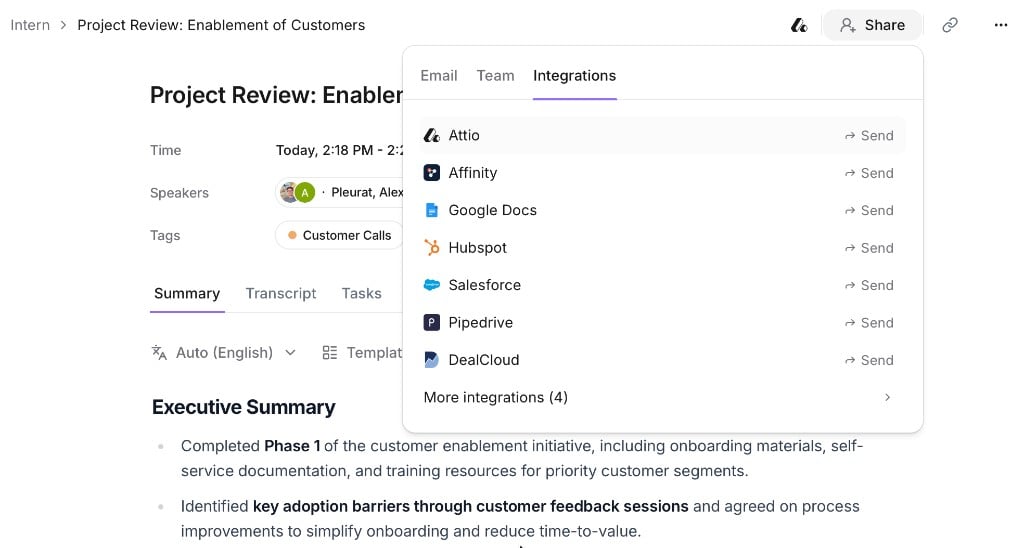
Ask AI kann mehr als Fragen beantworten - es kann in deinen Tools für dich handeln: ein Linear-Issue anlegen, eine Salesforce-Opportunity aktualisieren, eine Zusammenfassung in Slack posten oder Entscheidungen auf einer Notion-Seite ergänzen. Das richtest du unter **Settings → Agent** ein.
## Agent
Ask AI kann mehr als Fragen beantworten - es kann in deinen Tools für dich handeln: ein Linear-Issue anlegen, eine Salesforce-Opportunity aktualisieren, eine Zusammenfassung in Slack posten oder Entscheidungen auf einer Notion-Seite ergänzen. Das richtest du unter **Settings → Agent** ein.
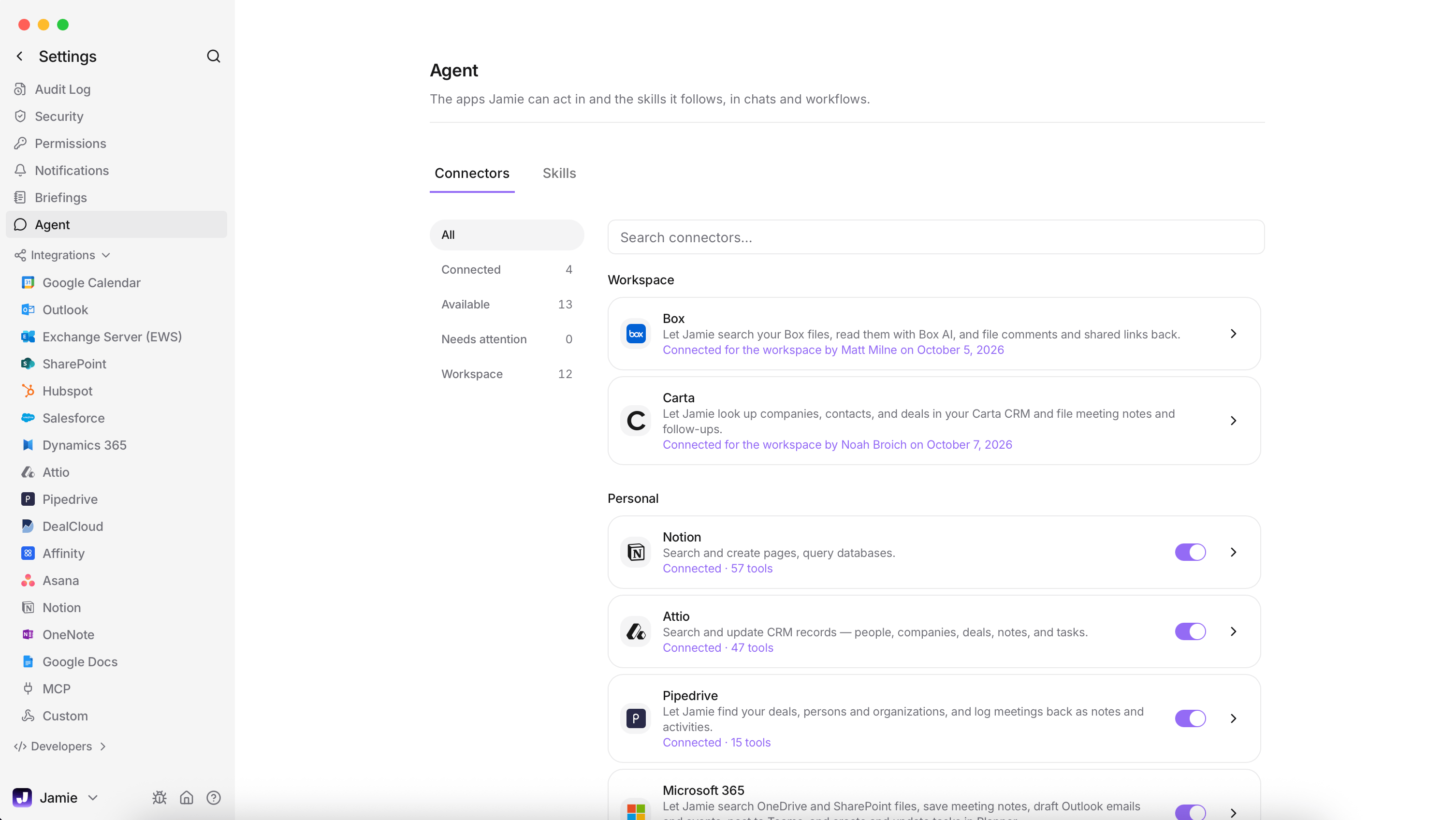 * **Connectors** – verbinde die Tools, die Ask AI nutzen darf. Klicke unter dem Ask-AI-Eingabefeld auf **Connectors** oder geh zu **Settings → Agent**. Jede Verbindung läuft über dein eigenes Konto, Ask AI kann also nur das tun, was du selbst tun kannst.
* **Skills** – Anweisungen, die sich Jamie für jeden Chat merkt, zum Beispiel wie du Follow-up-E-Mails formuliert haben möchtest oder was nach jedem Kundengespräch passieren soll. Lege einen Skill unter **Settings → Agent → Skills** an oder sag es Ask AI direkt: *„Merk dir, dass ich Follow-ups immer als Stichpunkte möchte.“*
Ask AI nimmt Änderungen in deinen verbundenen Tools sofort vor – sei also konkret, was du möchtest.
Prompts, unterstützte Connectors und Ideen nach Team.
## Workflows
Agentic Workflows befinden sich im **Early Access**. Wenn du **Workflows** nicht in deiner Seitenleiste siehst, sind sie für deinen Workspace noch nicht freigeschaltet – frag deinen Admin oder schreib an [support@meetjamie.ai](mailto:support@meetjamie.ai).
Ein Workflow läuft automatisch nach deinen Meetings. Du beschreibst, was passieren soll – *„Nach jedem externen Meeting eine Call-Aktivität mit den wichtigsten Erkenntnissen in HubSpot anlegen“* – und Jamie erledigt das für jedes passende Meeting mit den Tools, die du verbunden hast.
* **Connectors** – verbinde die Tools, die Ask AI nutzen darf. Klicke unter dem Ask-AI-Eingabefeld auf **Connectors** oder geh zu **Settings → Agent**. Jede Verbindung läuft über dein eigenes Konto, Ask AI kann also nur das tun, was du selbst tun kannst.
* **Skills** – Anweisungen, die sich Jamie für jeden Chat merkt, zum Beispiel wie du Follow-up-E-Mails formuliert haben möchtest oder was nach jedem Kundengespräch passieren soll. Lege einen Skill unter **Settings → Agent → Skills** an oder sag es Ask AI direkt: *„Merk dir, dass ich Follow-ups immer als Stichpunkte möchte.“*
Ask AI nimmt Änderungen in deinen verbundenen Tools sofort vor – sei also konkret, was du möchtest.
Prompts, unterstützte Connectors und Ideen nach Team.
## Workflows
Agentic Workflows befinden sich im **Early Access**. Wenn du **Workflows** nicht in deiner Seitenleiste siehst, sind sie für deinen Workspace noch nicht freigeschaltet – frag deinen Admin oder schreib an [support@meetjamie.ai](mailto:support@meetjamie.ai).
Ein Workflow läuft automatisch nach deinen Meetings. Du beschreibst, was passieren soll – *„Nach jedem externen Meeting eine Call-Aktivität mit den wichtigsten Erkenntnissen in HubSpot anlegen“* – und Jamie erledigt das für jedes passende Meeting mit den Tools, die du verbunden hast.
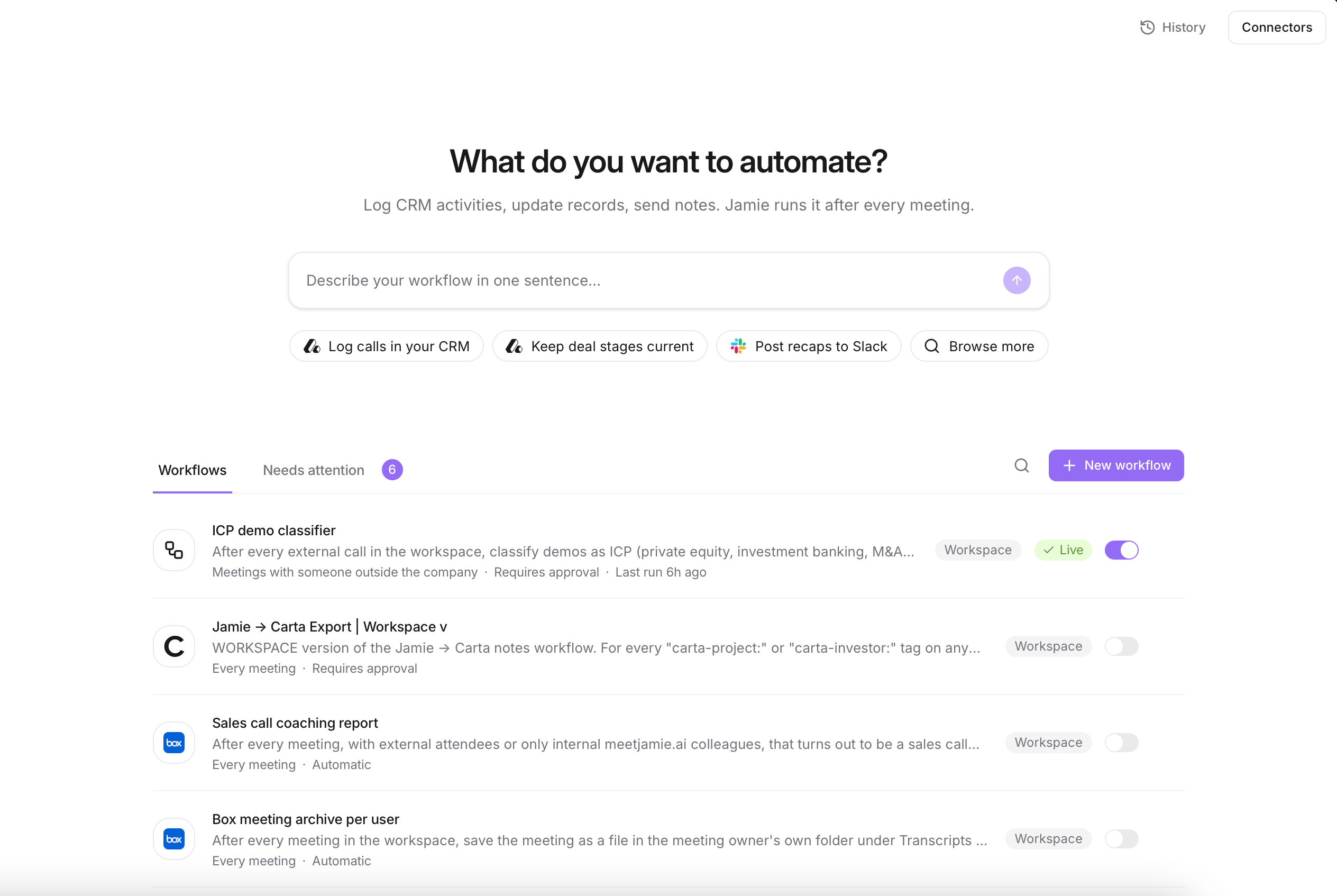 Öffne **Workflows** in der Seitenleiste und beschreibe im Chat, was du möchtest. Jamie entwirft den Workflow und stellt Rückfragen, wo Details fehlen.
Probier ihn an einem aktuellen Meeting aus, bevor du ihn aktivierst: *„Teste ihn an meinem letzten Meeting.“*
Starte mit **Requires approval**, damit du jeden Lauf prüfen kannst, bevor etwas in deinen Tools ankommt. Sobald du dem Workflow vertraust, stellst du auf **Automatic** um.
Trigger, Läufe und Ergebnisse, Freigaben und workspace-weite Workflows.
This documentation is built and hosted on [Mintlify](https://mintlify.com), a developer documentation platform.
Öffne **Workflows** in der Seitenleiste und beschreibe im Chat, was du möchtest. Jamie entwirft den Workflow und stellt Rückfragen, wo Details fehlen.
Probier ihn an einem aktuellen Meeting aus, bevor du ihn aktivierst: *„Teste ihn an meinem letzten Meeting.“*
Starte mit **Requires approval**, damit du jeden Lauf prüfen kannst, bevor etwas in deinen Tools ankommt. Sobald du dem Workflow vertraust, stellst du auf **Automatic** um.
Trigger, Läufe und Ergebnisse, Freigaben und workspace-weite Workflows.
This documentation is built and hosted on [Mintlify](https://mintlify.com), a developer documentation platform.