

So nutzt du Ask AI
1
Ask AI öffnen
Klicke unten rechts auf den Button Ask AI oder drücke Cmd + J (Ctrl + J unter Windows). Innerhalb eines Meetings nutzt du die Chat-Leiste am unteren Rand der Seite. Für eine größere Ansicht klickst du in der Seitenleiste auf New Chat.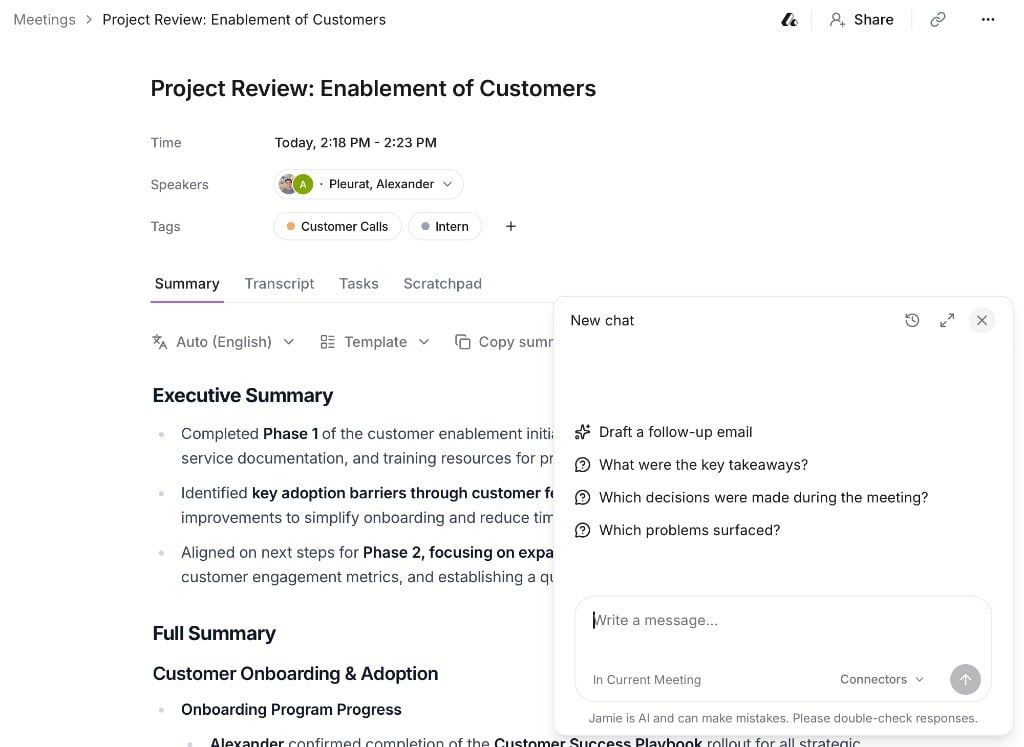
2
Prüfen, worauf sich Ask AI bezieht
Ask AI nimmt den Kontext der Seite auf, auf der du dich gerade befindest. Das Label unter dem Eingabefeld zeigt, ob der Fokus auf All Meetings, dem Current Meeting oder Tagged Meetings liegt. Filtere zuerst nach einem Tag, um Fragen zu einem Projekt oder Kunden zu stellen.
3
Frag, was du willst
Entwirf Follow-ups, finde Antworten in deiner gesamten Meeting-Historie oder lass dir aktuelle Calls zusammenfassen. Antworten verlinken auf die Meetings, aus denen sie stammen.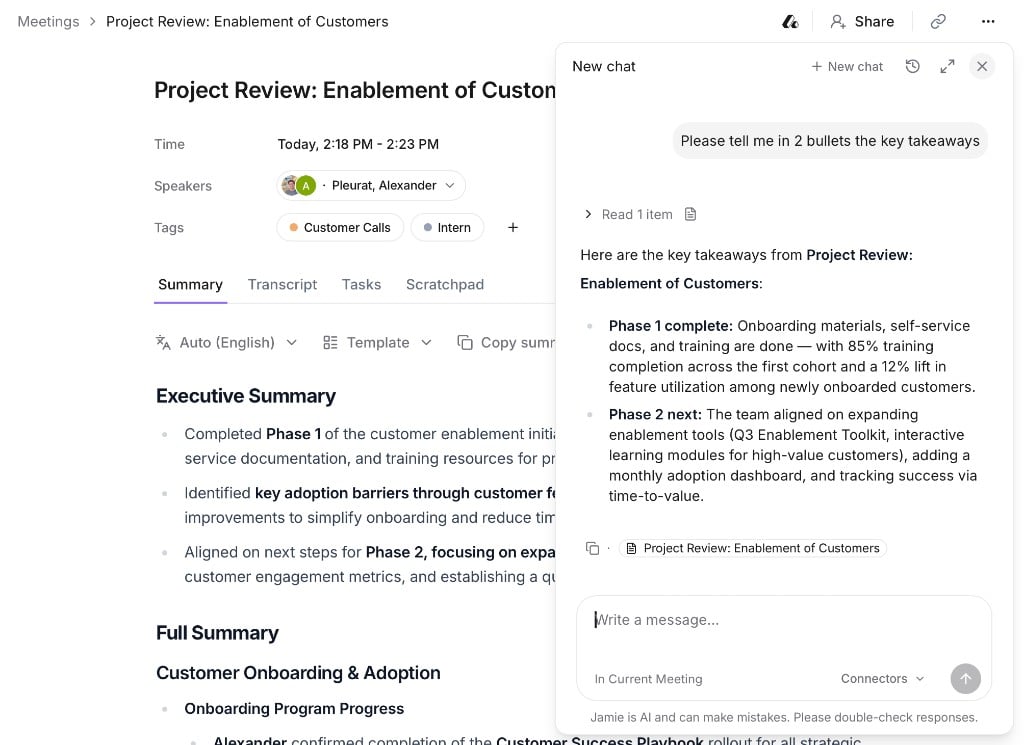
Dein Workspace-Admin entscheidet, wer Ask AI nutzen darf. Wenn du den Button Ask AI nicht siehst, frag deinen Admin nach der Berechtigung Ask AI.
Mehr erfahren
Alles, was Ask AI kann (auf Englisch)
Zusammenfassungen umschreiben, Follow-ups entwerfen, Aufgaben anlegen, im Web suchen und mit deinen anderen Tools arbeiten.