

So nutzt du Templates
1
Template in einem Meeting wechseln
Öffne ein beliebiges Meeting und wechsle das Format über das Template-Dropdown unterhalb der Zusammenfassung. Dein Transkript bleibt dabei unverändert.
2
Eigenes Template erstellen
Klicke auf Templates → Create New und füge Abschnitte hinzu - jeweils mit einem Titel und Anweisungen, was der Abschnitt festhalten soll.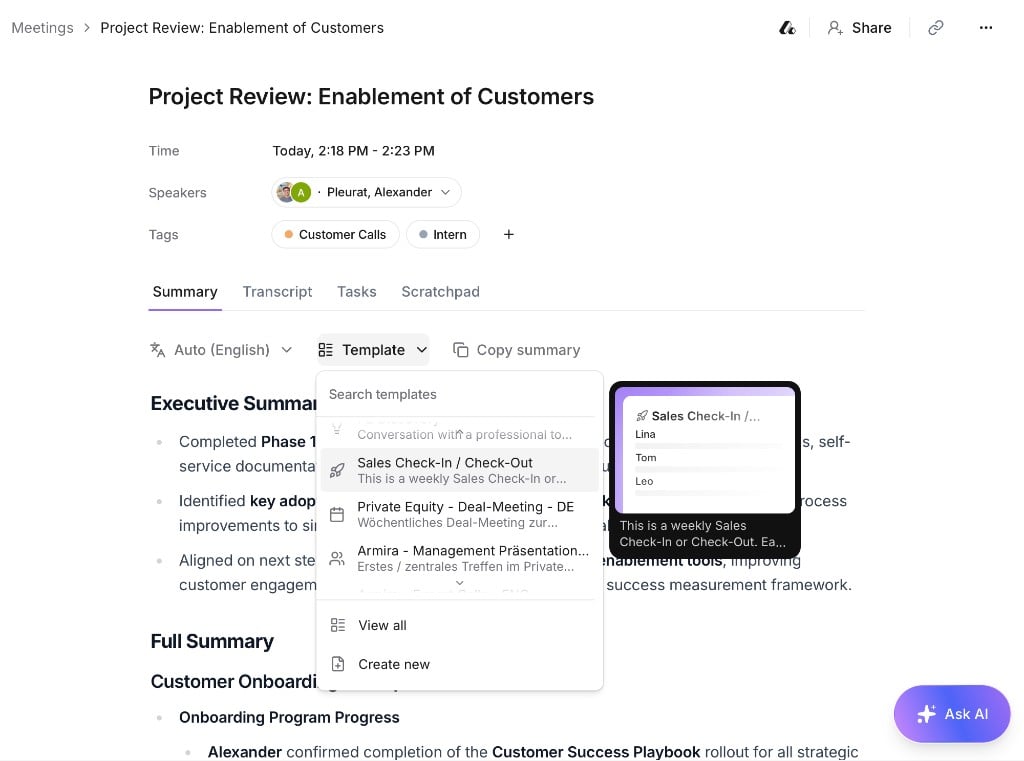
3
Jamie automatisch anwenden lassen
Aktiviere Auto-apply, um Jamie für jedes Meeting automatisch das passende Template wählen zu lassen.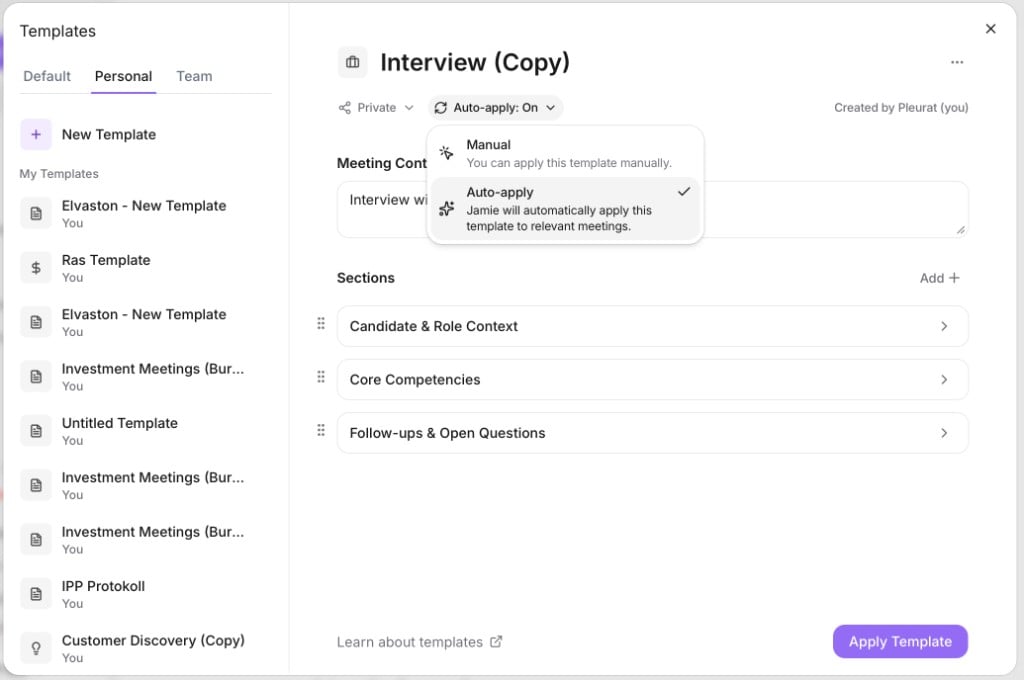
Templates aus unserer Bibliothek nutzen
In unserer Template-Bibliothek findest du fertige Formate:- Such dir ein Template aus, das zu deinem Bedarf passt.
- Klicke auf Use Template, um es zu deinem Workspace hinzuzufügen. Du kannst es danach jederzeit anpassen.