

Registrieren
1
Jamie herunterladen
Geh auf meetjamie.ai und klicke auf Download Jamie.
2
App installieren
Installiere Jamie auf deinem Laptop.
3
Registrieren
Registriere dich mit Google, Microsoft, Apple oder deiner E-Mail-Adresse. Folge danach den Onboarding-Schritten in der App.
Dein erstes Meeting aufnehmen
1
Jamie starten
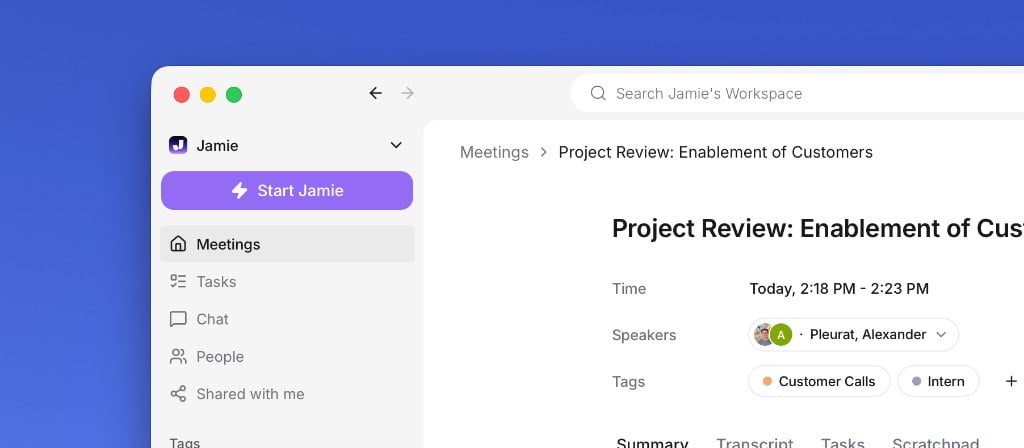
Tritt einem Call bei und klicke auf Start Jamie, sobald die Erinnerung erscheint oder klicke oben links in der App auf Start Jamie.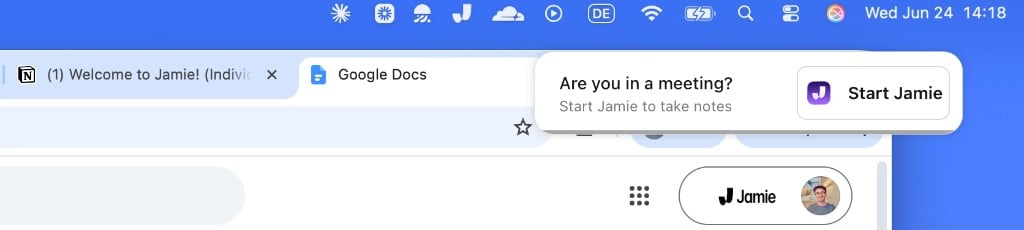
2
Jamie aufnehmen lassen
Das Recorder-Widget zeigt dir, dass Jamie läuft. Du siehst die verstrichene Zeit, kannst dein Mikrofon wechseln und private Notizen im Scratchpad festhalten. Klicke auf das Widget, wenn du die Aufnahme beenden möchtest.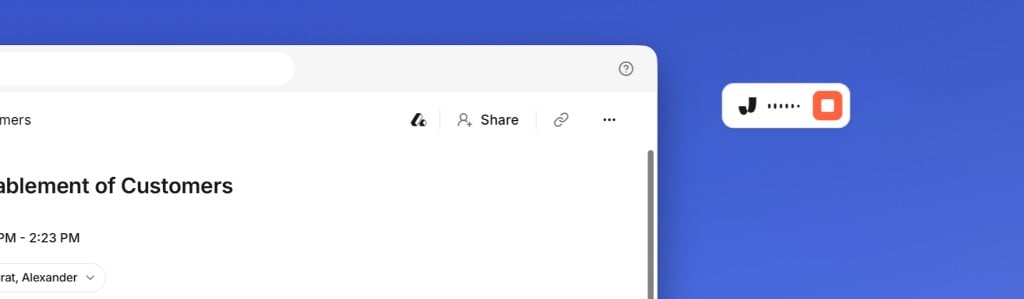
3
Notizen erhalten
Zusammenfassung, Transkript und Action Items stehen wenige Minuten nach Ende des Meetings bereit.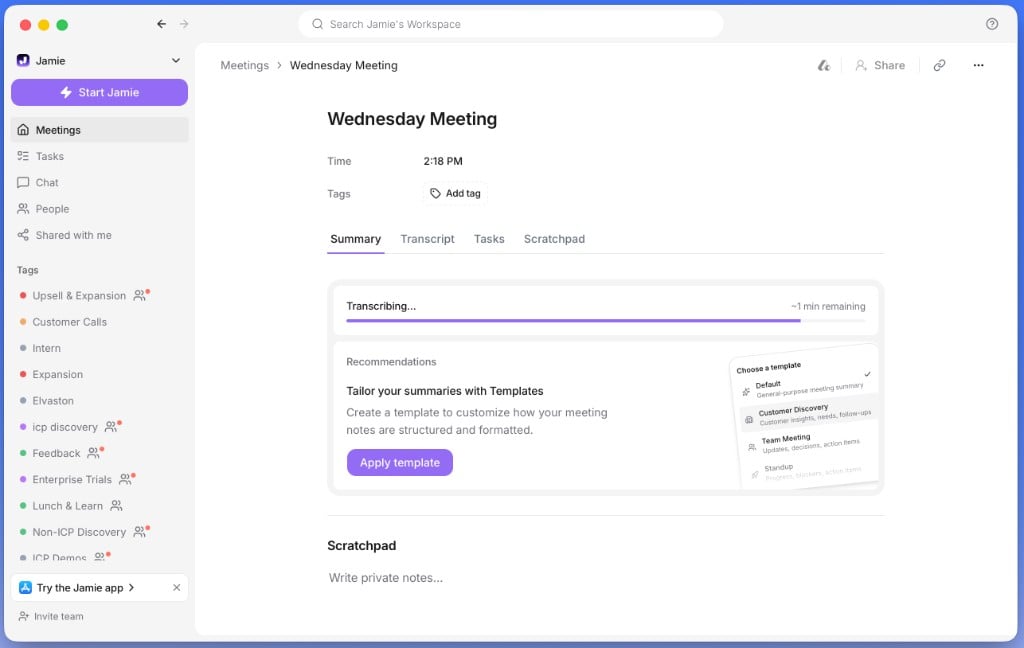
Mikrofon wechseln
1
Mikrofon beim Start wählen
Jamie nutzt automatisch das Standardmikrofon deines Systems. Im Start-Dialog kannst du ein anderes auswählen.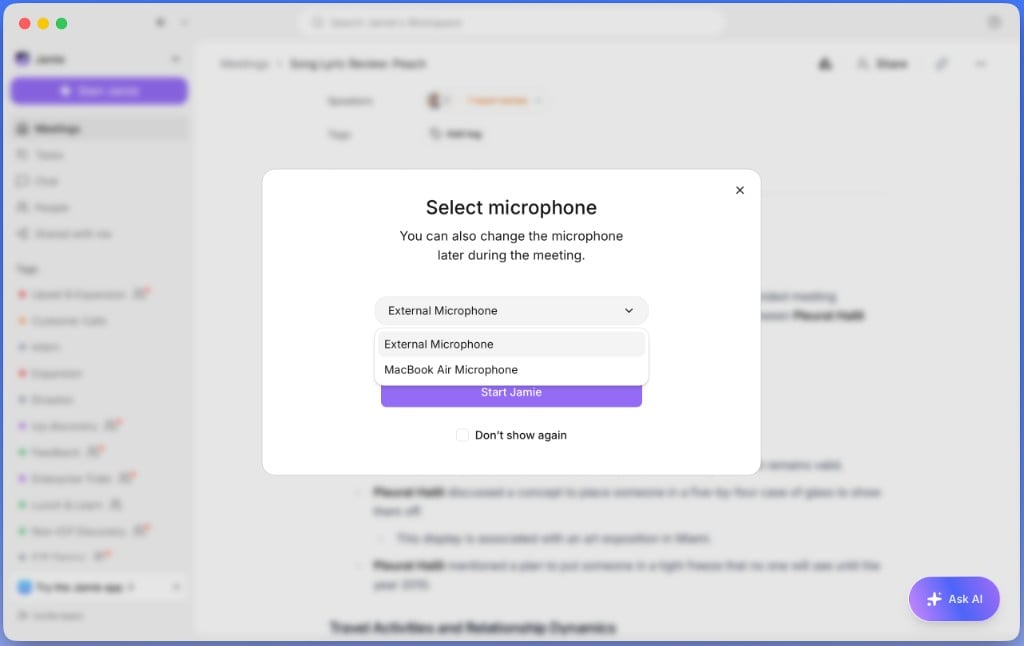
2
Während des Meetings wechseln
Du musst das Mikrofon mitten im Call wechseln? Klicke im Recorder-Widget auf das Mikrofon-Symbol.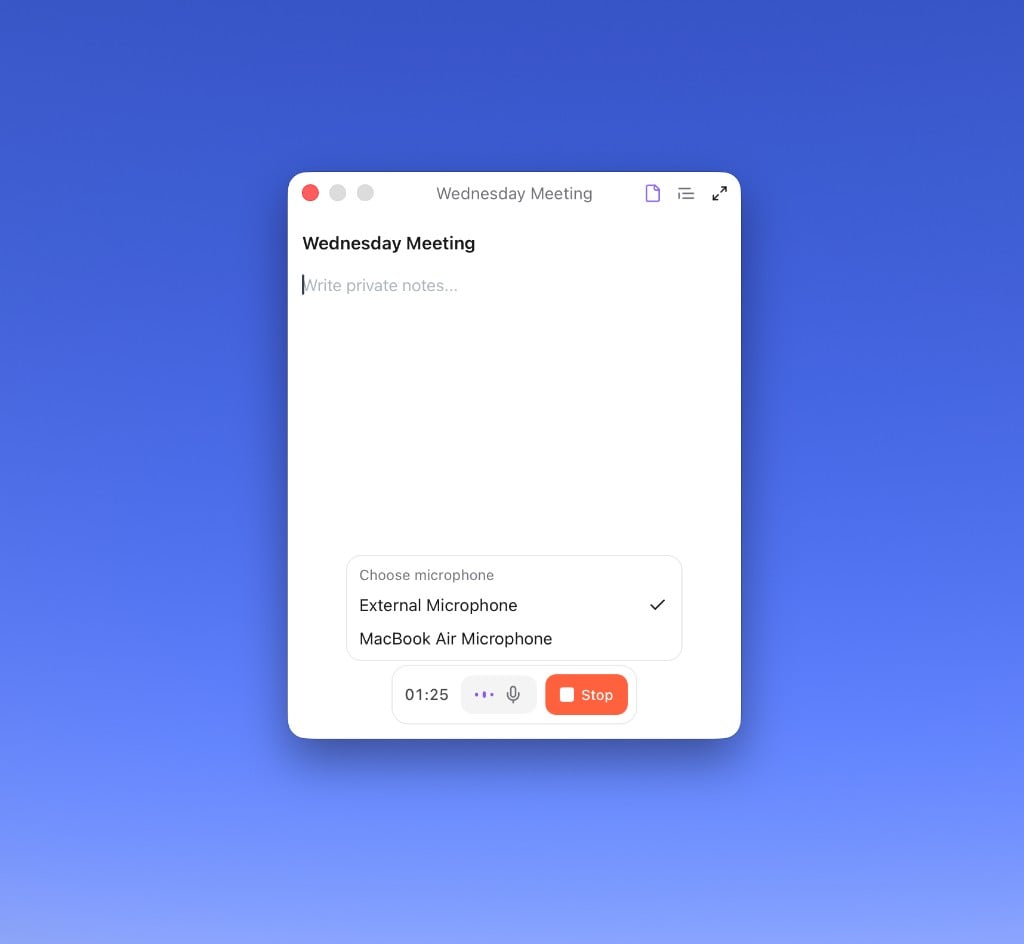
Wie geht es weiter?
Kalender verbinden
Hol dir smarte Erinnerungen und automatische Meeting-Titel.