

MCP
Hol deine Meeting-Notizen in die KI-Tools, die du bereits nutzt. Über Jamies MCP-Server können Claude, ChatGPT, Microsoft Copilot, Langdock und andere MCP-kompatible Assistenten deine Meetings durchsuchen, Action Items herausziehen und Fragen aus deiner Meeting-Historie beantworten.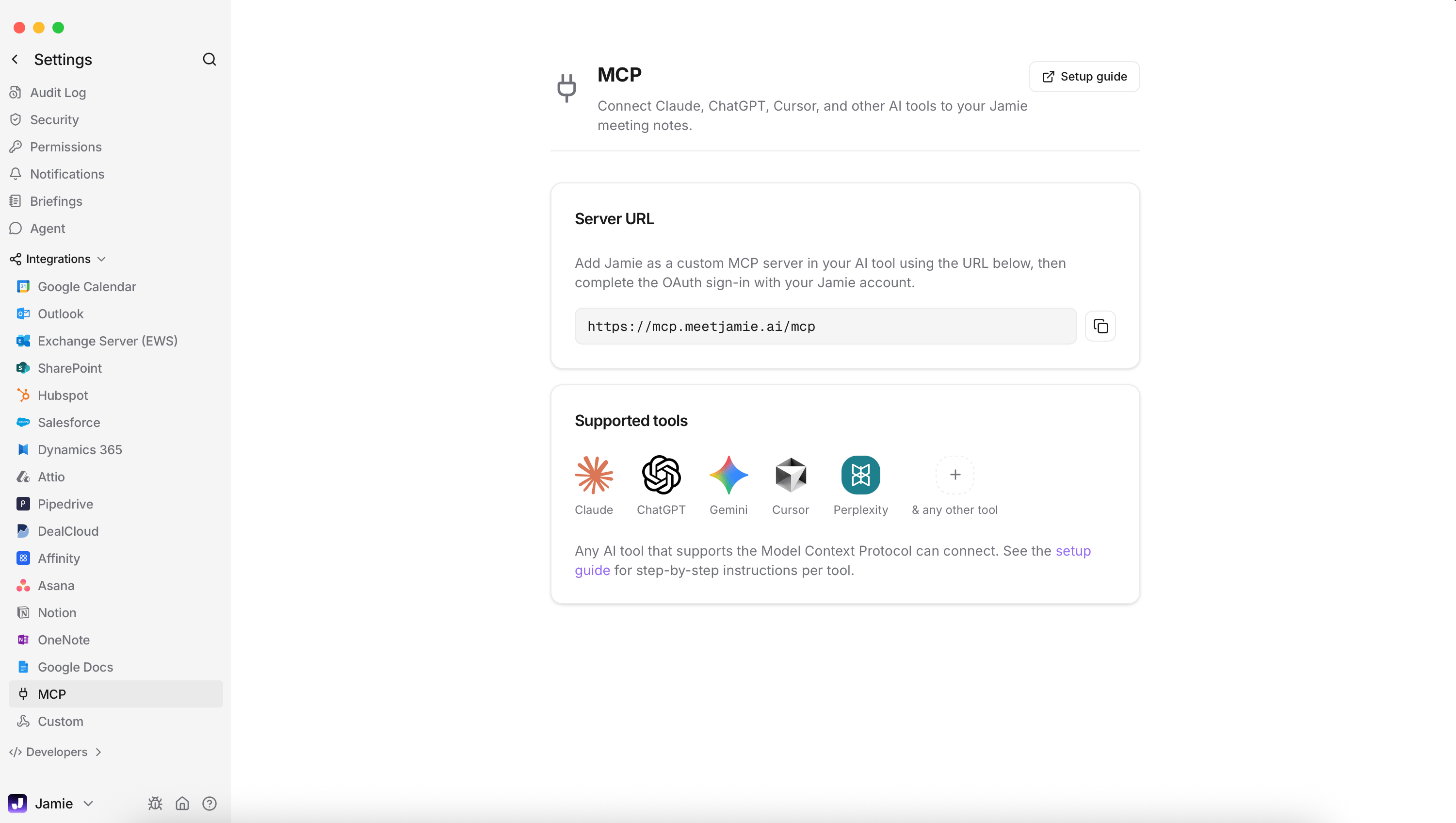
1
Jamie zu deinem KI-Tool hinzufügen
In Claude oder ChatGPT fügst du Jamie aus dem Connector-Verzeichnis hinzu. In anderen Tools legst du einen neuen MCP-Server mit der URL
https://mcp.meetjamie.ai/mcp an.2
Anmelden
Ein Browserfenster öffnet sich - melde dich mit der E-Mail-Adresse deines Jamie-Kontos an. API-Keys oder Secrets brauchst du nicht.
3
Fragen zu deinen Meetings stellen
Probier zum Beispiel „Was haben wir gestern im Planning Call entschieden?“ oder „Welche offenen Action Items habe ich?“
MCP-Einrichtungsanleitungen (auf Englisch)
Schritt-für-Schritt-Anleitungen für Claude, ChatGPT, Copilot, Langdock, Windsurf und weitere Tools.
Integrationen
Du kannst deine Meeting-Notizen direkt in die Tools schicken, die du ohnehin nutzt – zum Beispiel dein CRM, deine Dokumente oder andere Apps.1
Tool verbinden
Geh zu Settings → Integrations, wähle ein Tool aus und klicke auf Connect.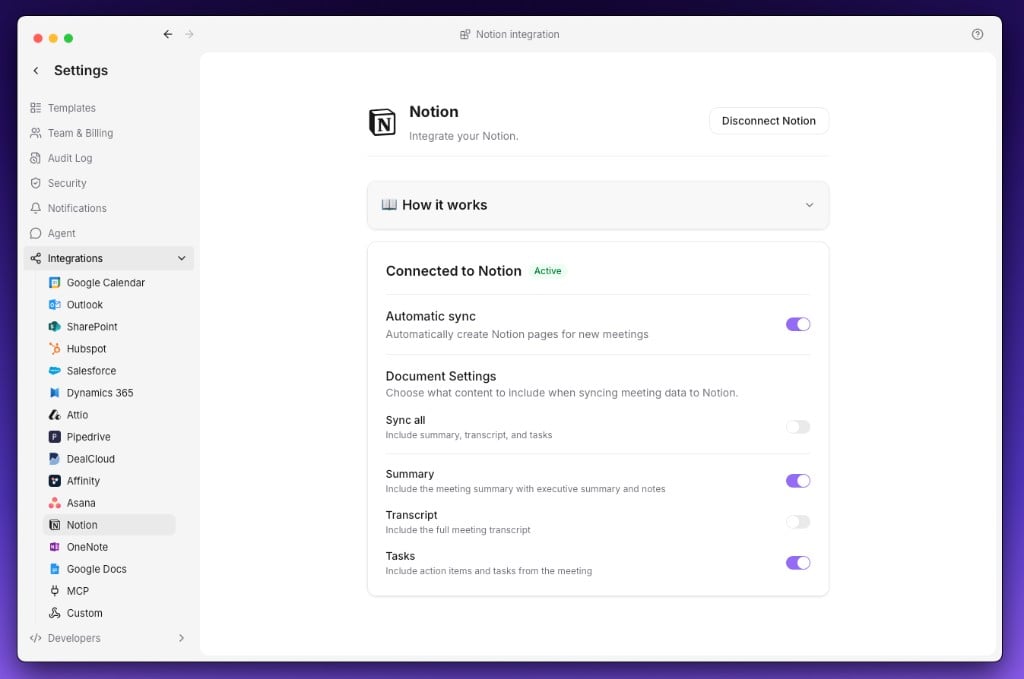
2
Notizen senden
Teile ein Meeting manuell über den Tab Integrations, oder aktiviere auto-sync, damit jedes neue Meeting automatisch gesendet wird.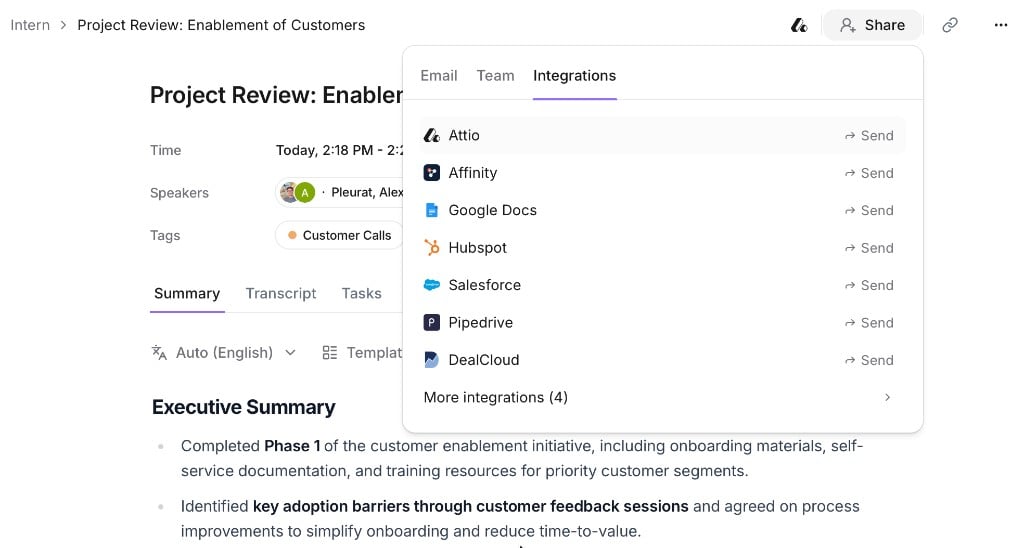
Auto-sync ist derzeit nur für Notion, OneNote und Google Docs verfügbar.
Agent
Ask AI kann mehr als Fragen beantworten - es kann in deinen Tools für dich handeln: ein Linear-Issue anlegen, eine Salesforce-Opportunity aktualisieren, eine Zusammenfassung in Slack posten oder Entscheidungen auf einer Notion-Seite ergänzen. Das richtest du unter Settings → Agent ein.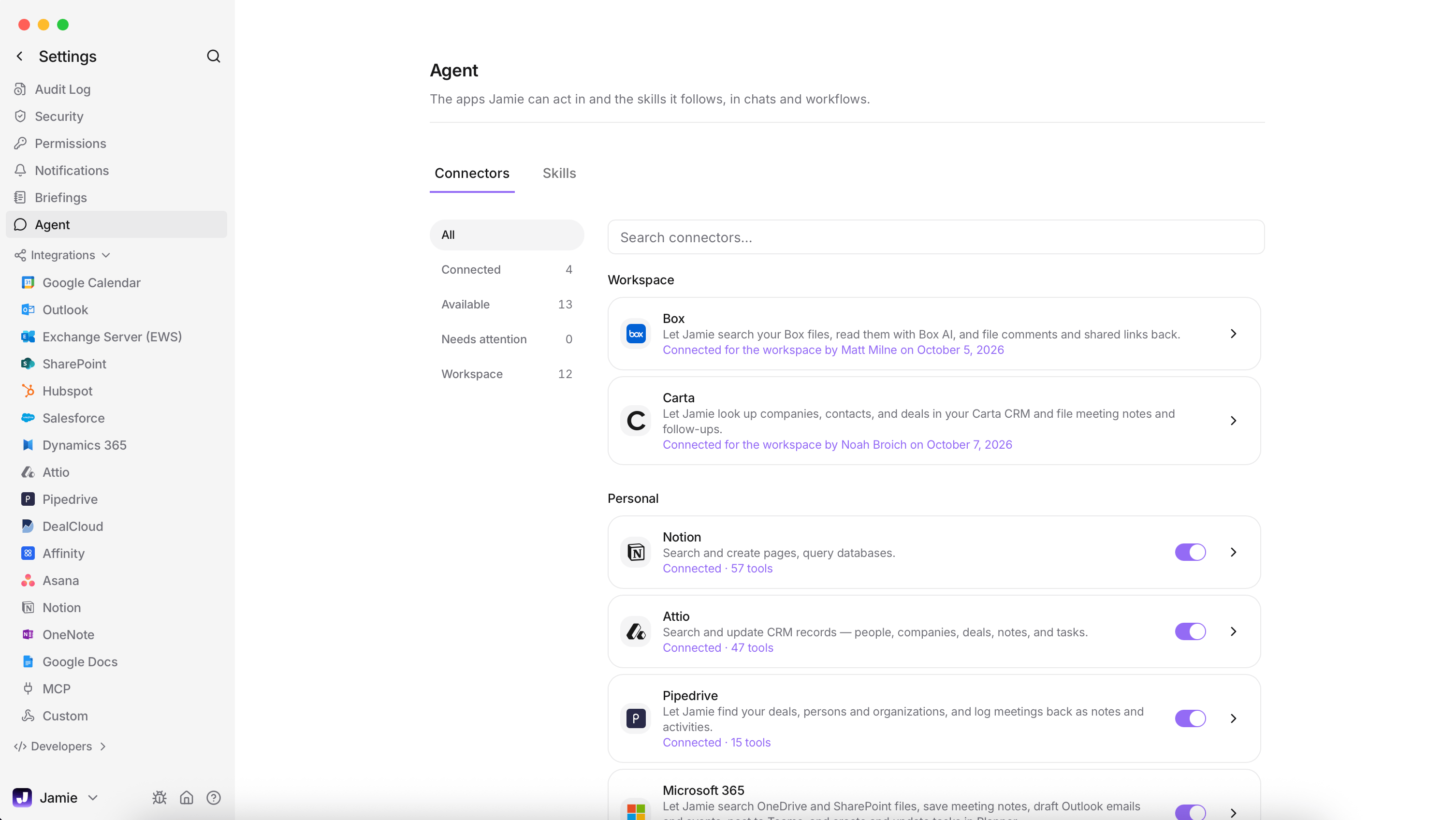
- Connectors – verbinde die Tools, die Ask AI nutzen darf. Klicke unter dem Ask-AI-Eingabefeld auf Connectors oder geh zu Settings → Agent. Jede Verbindung läuft über dein eigenes Konto, Ask AI kann also nur das tun, was du selbst tun kannst.
- Skills – Anweisungen, die sich Jamie für jeden Chat merkt, zum Beispiel wie du Follow-up-E-Mails formuliert haben möchtest oder was nach jedem Kundengespräch passieren soll. Lege einen Skill unter Settings → Agent → Skills an oder sag es Ask AI direkt: „Merk dir, dass ich Follow-ups immer als Stichpunkte möchte.“
Ask AI nimmt Änderungen in deinen verbundenen Tools sofort vor – sei also konkret, was du möchtest.
Alles, was Ask AI mit deinen Tools kann (auf Englisch)
Prompts, unterstützte Connectors und Ideen nach Team.
Workflows
Ein Workflow läuft automatisch nach deinen Meetings. Du beschreibst, was passieren soll – „Nach jedem externen Meeting eine Call-Aktivität mit den wichtigsten Erkenntnissen in HubSpot anlegen“ – und Jamie erledigt das für jedes passende Meeting mit den Tools, die du verbunden hast.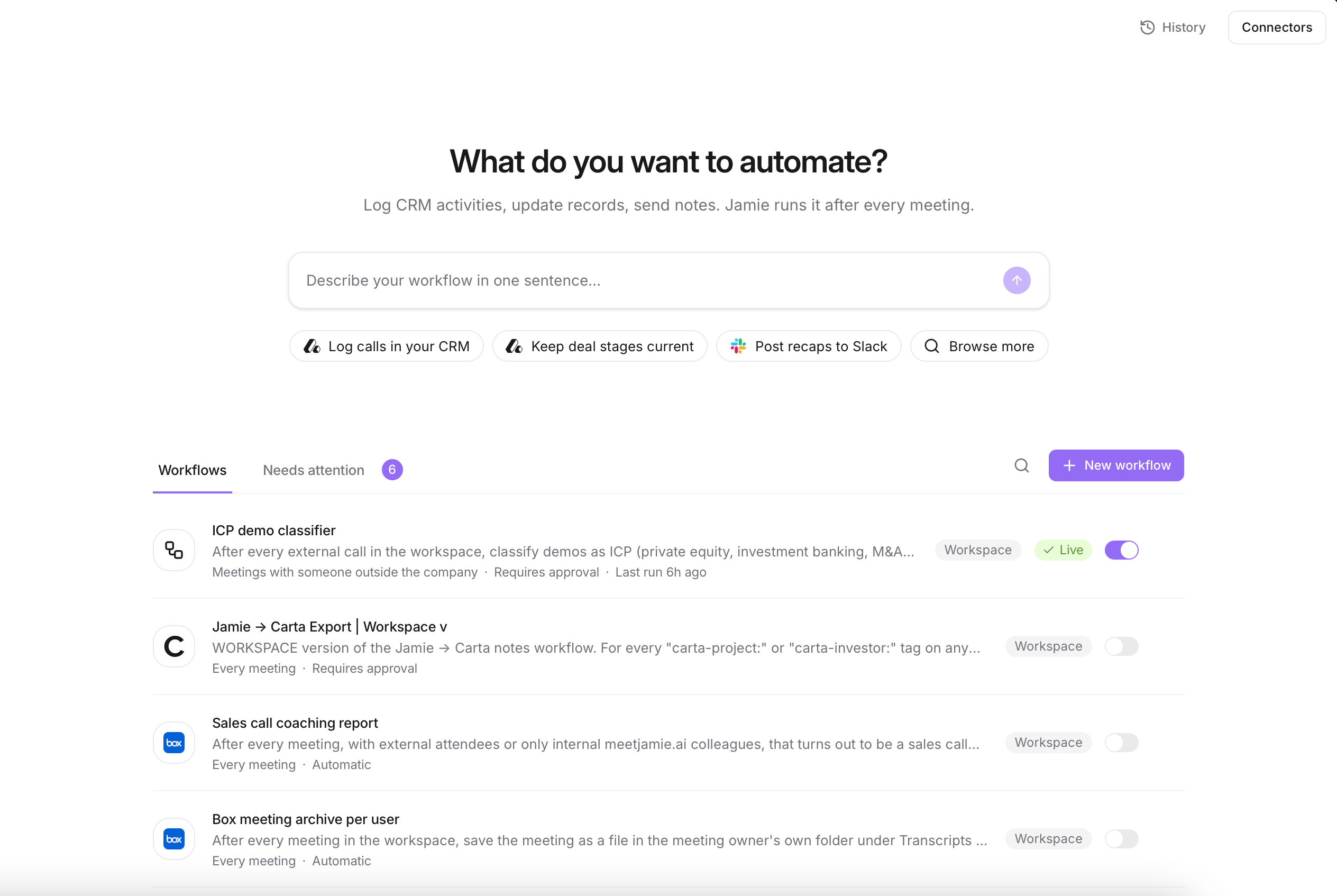
1
Workflow beschreiben
Öffne Workflows in der Seitenleiste und beschreibe im Chat, was du möchtest. Jamie entwirft den Workflow und stellt Rückfragen, wo Details fehlen.
2
Testen
Probier ihn an einem aktuellen Meeting aus, bevor du ihn aktivierst: „Teste ihn an meinem letzten Meeting.“
3
Schreibmodus wählen
Starte mit Requires approval, damit du jeden Lauf prüfen kannst, bevor etwas in deinen Tools ankommt. Sobald du dem Workflow vertraust, stellst du auf Automatic um.
Agentic-Workflows-Guide (auf Englisch)
Trigger, Läufe und Ergebnisse, Freigaben und workspace-weite Workflows.